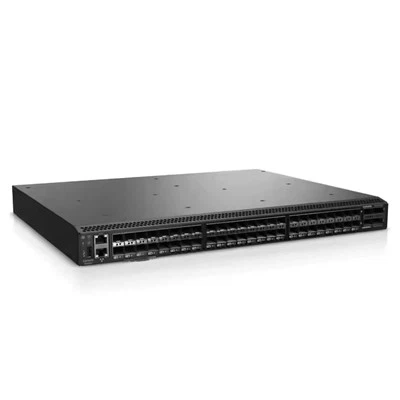


Привет! Как поставщик рабочих станций Dell, я воочию убедился, насколько важно оптимизировать настройки дисплея этих мощных машин. Независимо от того, являетесь ли вы дизайнером, инженером или просто человеком, который хочет получить наилучшие визуальные впечатления, максимально эффективное использование дисплея вашей рабочей станции Dell может иметь огромное значение.
Прежде всего, давайте поговорим об основах. Когда вы впервые приобретаете рабочую станцию Dell, она поставляется с некоторыми настройками дисплея по умолчанию. Эти настройки обычно являются универсальными и могут не подходить для ваших конкретных потребностей. Итак, первый шаг — получить доступ к настройкам дисплея на вашем компьютере.
На большинстве рабочих станций Dell это можно сделать, щелкнув правой кнопкой мыши по рабочему столу и выбрав в меню «Настройки дисплея». Зайдя в настройки дисплея, вы увидите несколько вариантов, с которыми можно поиграть.

Разрешение
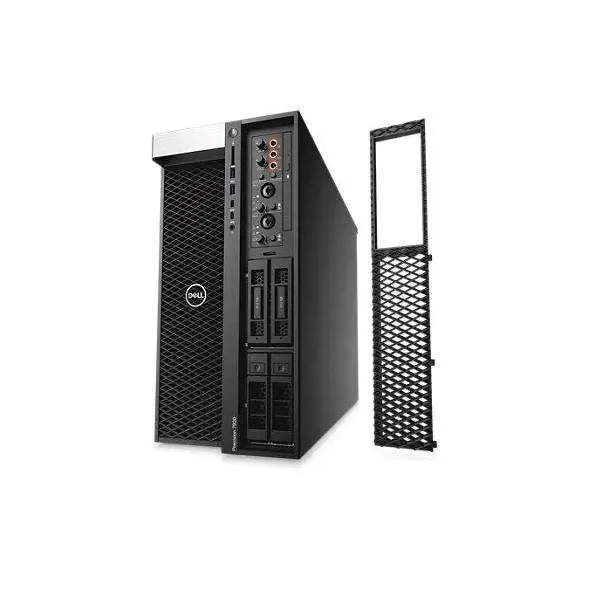
Разрешение — одна из самых важных настроек. Он определяет, сколько пикселей отображается на вашем экране. Более высокое разрешение означает больше пикселей, что обычно приводит к более четкому и четкому изображению. Для рабочих станций Dell, таких какРабочая станция Dell T7920, у вас часто будет широкий диапазон вариантов разрешения.
Если вы работаете над задачами, требующими высокой точности, например редактирование фотографий или видео, вам нужно установить на дисплее самое высокое собственное разрешение, поддерживаемое вашим монитором. Однако, если вы обнаружите, что текст и значки слишком малы при самом высоком разрешении, вы можете немного уменьшить его. Просто имейте в виду, что снижение разрешения может сделать изображение немного размытым.
Частота обновления
Частота обновления является еще одним ключевым фактором. Это относится к тому, сколько раз в секунду экран обновляет изображение. Более высокая частота обновления означает более плавное визуальное восприятие, особенно когда вы смотрите видео, играете в игры или работаете с быстро движущейся графикой.
Большинство рабочих станций Dell в стандартной комплектации поддерживают частоту обновления 60 Гц, но некоторые модели высокого класса могут достигать 144 Гц или даже выше. Если ваш монитор поддерживает более высокую частоту обновления, стоит ее настроить. Вы можете найти опцию частоты обновления в настройках дисплея в разделе «Дополнительные настройки дисплея».
Калибровка цвета
Точность цветопередачи очень важна, особенно для профессионалов творческой индустрии. Рабочие станции Dell известны своими великолепными возможностями отображения, но вам может потребоваться откалибровать цвета, чтобы получить наиболее точное представление.
Есть несколько способов сделать это. Вы можете использовать встроенные инструменты калибровки цвета в Windows. Просто найдите «Калибровка цвета» в меню «Пуск» и следуйте указаниям мастера. Другой вариант — использовать сторонний инструмент калибровки цвета. Эти инструменты более точны и могут обеспечить более индивидуальный цветовой профиль для вашего монитора.
Несколько дисплеев
Многие пользователи рабочих станций Dell, особенно профессиональные, используют несколько дисплеев. Если вы один из них, вам необходимо настроить параметры отображения для нескольких мониторов.
В настройках дисплея вы можете расположить мониторы в том порядке, в котором они физически расположены на вашем столе. Вы также можете установить один монитор в качестве основного дисплея, на котором будут отображаться панель задач и меню «Пуск». Вы можете перетаскивать окна между мониторами и настраивать разрешение и ориентацию каждого монитора независимо.
Например, если у вас естьРабочая станция 3680 Towerи вы используете два монитора, вы можете настроить один монитор для основной работы, а другой для справки или дополнительных инструментов.
Ориентация дисплея
Ориентацию дисплея часто упускают из виду. Вы можете установить монитор в портретный или альбомный режим в зависимости от ваших потребностей. Если вы работаете над большим количеством вертикальных документов, таких как электронные таблицы или длинные статьи, портретный режим может быть более удобным. Изменить ориентацию дисплея можно в настройках дисплея, выбрав нужную опцию в раскрывающемся меню «Ориентация дисплея».
Масштабирование
Масштабирование важно, особенно если у вас монитор с высоким разрешением. Если текст и значки слишком мелкие, вы можете увеличить масштаб. В настройках дисплея есть возможность настроить процент масштабирования. Вы можете выбрать такие параметры, как 100%, 125%, 150% и т. д.
Однако будьте осторожны при увеличении масштаба. Иногда слишком сильное увеличение может привести к тому, что некоторые приложения будут выглядеть немного искаженными. Хорошая идея — протестировать различные проценты масштабирования и посмотреть, что лучше всего подходит для вас.
Настройки энергосбережения
Рабочие станции Dell также имеют настройки энергосбережения дисплея. Вы можете настроить монитор на выключение после определенного периода бездействия для экономии энергии. В настройках дисплея вы можете найти параметры энергосбережения в разделе «Питание и сон». Вы можете настроить временные интервалы выключения монитора и перехода компьютера в спящий режим.
Поиск неисправностей
Иногда у вас могут возникнуть проблемы с настройками дисплея. Если экран мерцает, цвета искажаются или разрешение работает неправильно, вы можете попробовать несколько вещей.
Во-первых, убедитесь, что у вас установлена последняя версия графического драйвера. Проверить наличие обновлений драйверов можно через диспетчер устройств Windows. Если проблема не устранена после обновления драйвера, возможно, вам придется проверить кабельное соединение между монитором и рабочей станцией. Незакрепленный или поврежденный кабель может вызвать множество проблем с дисплеем.
Если у вас конкретная модель рабочей станции Dell, напримерРабочая станция Dell Precision 3660 Tower, рекомендуется посетить веб-сайт поддержки Dell, чтобы найти руководства по устранению неполадок для конкретной модели.
Заключение
Оптимизация настроек дисплея вашей рабочей станции Dell — это процесс, который занимает немного времени, но оно того стоит. Регулируя разрешение, частоту обновления, калибровку цвета и другие параметры, вы можете получить наилучшие визуальные впечатления для работы или развлечений.
Если вы ищете новую рабочую станцию Dell или вам нужна помощь в оптимизации настроек дисплея существующей, не стесняйтесь обращаться к нам. Мы здесь, чтобы помочь вам на каждом этапе пути. Независимо от того, являетесь ли вы владельцем малого бизнеса, фрилансером или крупной корпорацией, мы можем предоставить вам подходящие решения для рабочих станций Dell. Свяжитесь с нами для получения дополнительной информации и обсуждения ваших потребностей в закупках.
Ссылки
- Официальная документация Dell
- Руководства пользователя операционной системы Windows