


Привет! Меня, как поставщика серверов Lenovo, часто спрашивают о включении удаленного доступа к серверам Lenovo. Это важнейшая функция в современную цифровую эпоху, позволяющая вам управлять своими серверами из любой точки мира. В этом блоге я расскажу вам, как включить удаленный доступ к серверу Lenovo, чтобы ваш бизнес работал бесперебойно, где бы вы ни находились.
Почему важен удаленный доступ
Прежде чем мы углубимся в инструкции, давайте поговорим о том, почему удаленный доступ так важен. Благодаря удаленному доступу вы сможете:
- Экономьте время и деньги: Нет необходимости физически присутствовать на месте расположения сервера для выполнения планового обслуживания или устранения неполадок. Вы можете сделать все это, не выходя из офиса или дома.
- Повышение эффективности: немедленно реагируйте на проблемы с сервером, сокращая время простоя и обеспечивая бесперебойную работу вашего бизнеса.
- Повышение безопасности: Контролируйте свои серверы круглосуточно и без выходных, обнаруживайте и предотвращайте угрозы безопасности до того, как они нанесут ущерб.
Предварительные условия
Прежде чем вы сможете включить удаленный доступ к вашему серверу Lenovo, вам необходимо убедиться, что у вас есть следующее:
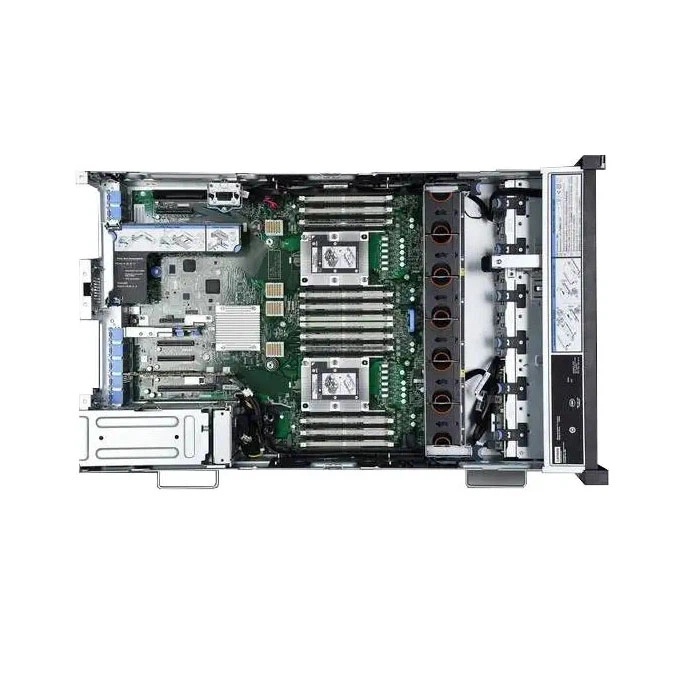
- Сервер Lenovo: Это может бытьСервер Lenovo Thinksystem SR860 V3,Сервер Lenovo SR590 V2, илиНовый стоечный сервер Lenovo SR630 V3 1U.
- Стабильное подключение к Интернету: И сервер, и устройство, которое вы будете использовать для доступа к нему, должны иметь надежное подключение к Интернету.
- Административные привилегии: вам понадобится административный доступ к серверу, чтобы внести необходимые изменения.
Пошаговое руководство по включению удаленного доступа
Теперь, когда у вас есть все необходимое, давайте начнем с шагов по включению удаленного доступа к вашему серверу Lenovo.
Шаг 1. Проверьте функции удаленного управления сервером.
Серверы Lenovo оснащены встроенными функциями удаленного управления, такими как Lenovo XClarity Controller (XCC). XCC позволяет удаленно управлять вашим сервером, следить за его работоспособностью и выполнять различные задачи без необходимости физического присутствия на месте расположения сервера.
Чтобы проверить, есть ли на вашем сервере XCC, выполните следующие действия:
- Включите сервер Lenovo.
- Во время процесса загрузки нажмите соответствующую клавишу (обычно F1 или F10), чтобы войти в настройки BIOS сервера.
- Перейдите в раздел «Удаленное управление» или «Контроллер XClarity» в настройках BIOS.
- Проверьте, включен ли XCC. Если это не так, включите его и сохраните изменения.
Шаг 2. Настройте контроллер XClarity
После включения XCC вам необходимо настроить его для разрешения удаленного доступа. Вот как:
- Подключите сервер к сети с помощью кабеля Ethernet.
- Используйте веб-браузер на компьютере, подключенном к той же сети, что и сервер, для доступа к веб-интерфейсу XCC. IP-адрес XCC можно найти в настройках BIOS или на передней панели сервера.
- Введите IP-адрес XCC в адресную строку веб-браузера и нажмите Enter.
- При появлении запроса введите имя пользователя и пароль по умолчанию для XCC. Имя пользователя по умолчанию обычно «USERID», а пароль по умолчанию — «PASSW0RD».
- После входа в веб-интерфейс XCC вам будет предложено изменить пароль по умолчанию. Выберите надежный пароль и запомните его.
- Перейдите в раздел «Сеть» в веб-интерфейсе XCC и настройте параметры сети, такие как IP-адрес, маска подсети и шлюз.
- Сохраните изменения и выйдите из веб-интерфейса XCC.
Шаг 3. Включите удаленный доступ через брандмауэр
Если ваш сервер находится за брандмауэром, вам необходимо настроить брандмауэр для разрешения удаленного доступа к XCC. Вот как:
- Войдите в интерфейс управления брандмауэром.
- Перейдите в раздел «Правила брандмауэра» или «Контроль доступа» в интерфейсе управления брандмауэром.
- Создайте новое правило, которое разрешает входящий трафик через TCP-порт, используемый XCC (обычно порт 443 для HTTPS).
- Укажите исходные IP-адреса или диапазоны IP-адресов, которым разрешен доступ к XCC. Вы можете разрешить доступ с определенных IP-адресов или с диапазона IP-адресов.
- Сохраните изменения и выйдите из интерфейса управления брандмауэром.
Шаг 4. Проверьте удаленный доступ
После того как вы настроили XCC и брандмауэр, пришло время протестировать удаленный доступ. Вот как:
- Используйте веб-браузер на компьютере, который не подключен к той же сети, что и сервер, для доступа к веб-интерфейсу XCC. Вам нужно будет использовать общедоступный IP-адрес сервера или IP-адрес, назначенный серверу вашим интернет-провайдером (ISP).
- Введите общедоступный IP-адрес сервера в адресную строку веб-браузера и нажмите Enter.
- При появлении запроса введите имя пользователя и пароль для XCC.
- Если вы можете войти в веб-интерфейс XCC, поздравляем! Вы успешно включили удаленный доступ к вашему серверу Lenovo.
Советы по безопасному удаленному доступу
Хотя удаленный доступ является удобной функцией, он также создает некоторые риски для безопасности. Вот несколько советов, которые помогут вам защитить удаленный доступ:
- Используйте надежные пароли: выберите надежные пароли для XCC и всех других учетных записей на вашем сервере. Надежный пароль должен иметь длину не менее 12 символов и включать комбинацию прописных и строчных букв, цифр и специальных символов.
- Включить двухфакторную аутентификацию (2FA): 2FA добавляет дополнительный уровень безопасности к вашему удаленному доступу. При использовании 2FA вам необходимо будет ввести код подтверждения, отправленный на ваше мобильное устройство, в дополнение к вашему паролю при входе в XCC.
- Поддерживайте свой сервер и программное обеспечение в актуальном состоянии: регулярно обновляйте операционную систему, встроенное ПО и программное обеспечение вашего сервера, чтобы устранить уязвимости безопасности и защитить ваш сервер от киберугроз.
- Используйте виртуальную частную сеть (VPN): VPN шифрует ваш интернет-трафик и создает безопасное соединение между вашим устройством и сервером. Это помогает защитить ваши данные от перехвата хакерами.
Заключение
Включение удаленного доступа к вашему серверу Lenovo — это простой процесс, который может предоставить вам множество преимуществ, таких как экономия времени и денег, повышение эффективности и безопасности. Выполнив шаги, описанные в этом блоге, вы сможете в кратчайшие сроки включить удаленный доступ к вашему серверу Lenovo.
Если вы заинтересованы в покупке сервера Lenovo или вам нужна помощь с включением удаленного доступа, не стесняйтесь обращаться к нам. Мы здесь, чтобы помочь вам найти сервер, соответствующий потребностям вашего бизнеса, и предоставить вам поддержку, необходимую для бесперебойной работы ваших серверов.

Ссылки
- Руководство пользователя контроллера Lenovo XClarity
- Руководство по обслуживанию серверного оборудования Lenovo


